
VR-Videos streamen oder herunterladen: Was lohnt sich auf der Meta Quest?
Du startest ein VR-Video, schaust dich um – und kurz darauf lädt der Player nach. Oder der Stream läuft, wirkt aber weniger scharf als erwartet. Ein Download kann dann helfen. Ob er sich lohnt, hängt allerdings davon ab, wo das Problem liegt und welche Datei der Anbieter bereitstellt.
Streaming und Download laut Anbieter im Premium-Plan.[9] Links mit * sind Provisionslinks.
14. Oktober 2026 · Sexportale-Redaktion
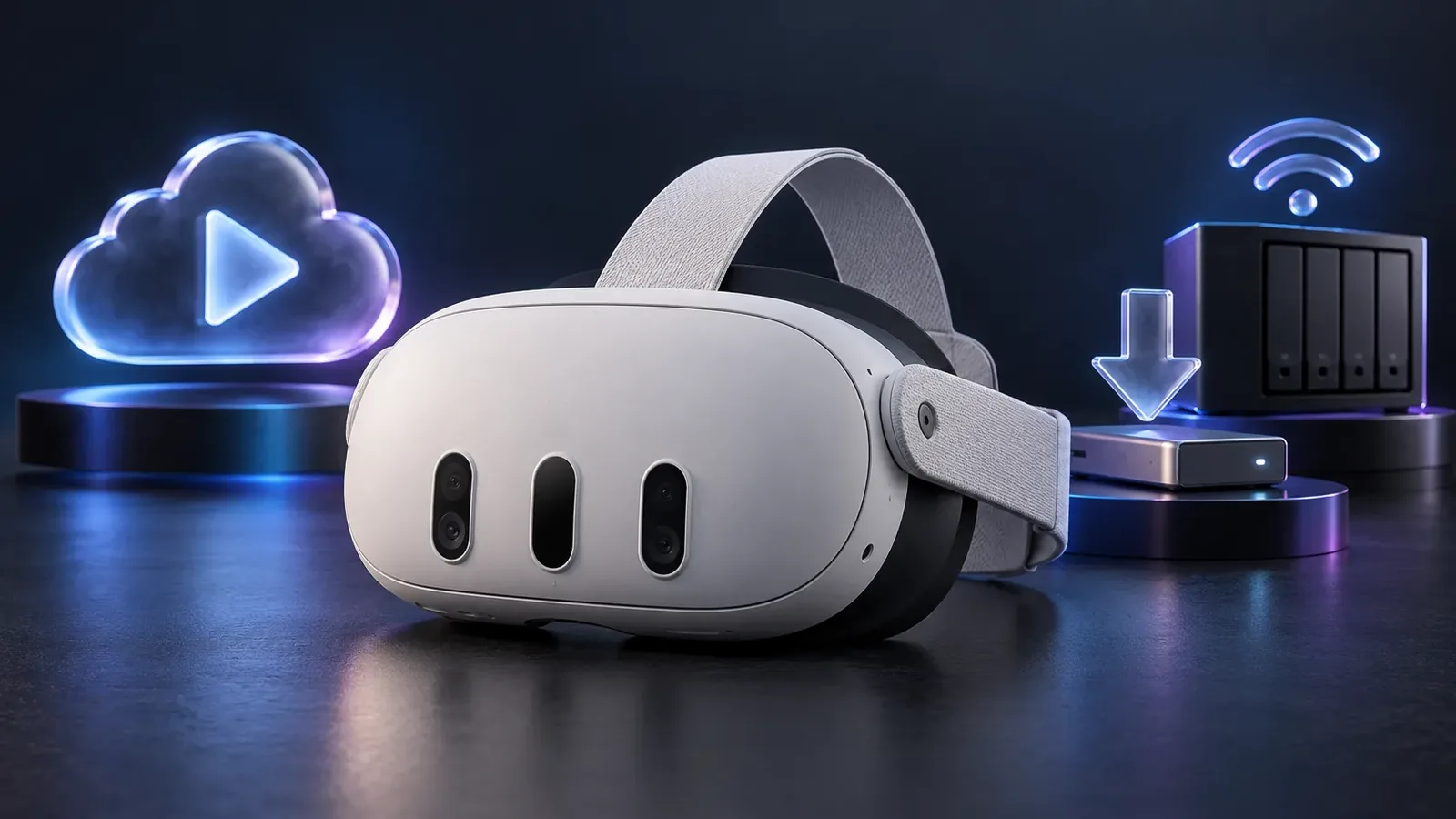
Für spontane Nutzung ist Streaming meist der bequemste Einstieg. Ein Download auf die Quest lohnt sich besonders für wiederholtes Anschauen oder die Nutzung ohne Internet. Liegen deine Videos bereits auf einem PC oder NAS, ist die Wiedergabe über das Heimnetz eine dritte Möglichkeit.
Welcher Weg passt zu dir?
Streaming, Download oder Heimnetz: der direkte Vergleich
Online-Streaming
Die Daten kommen während des Videos laufend aus dem Internet.
Datei auf der Quest
Während der Wiedergabe kein Netzwerkweg nötig. App- oder Lizenzprüfungen können abweichen.
Datei auf PC oder NAS
Die Datei kommt über dein Heimnetz. Internet ist für diese Übertragung nicht nötig.
Online-Streaming
- Start
- Nach Anmeldung und kurzem Puffern möglich
- Internet während des Videos
- Für den laufenden Abruf erforderlich
- Heimnetz während der Wiedergabe
- Verbindet die Quest mit dem Internet
- Speicher auf der Quest
- Kein vollständiger Download nötig; Cache kann Platz belegen
- Typischer Engpass
- Anbieter, Internetverbindung oder WLAN
- Bildqualität
- Hängt von der gelieferten Videoversion ab
- Besonders sinnvoll
- Zum Ausprobieren und für wechselnde Videos
Datei auf der Quest
- Start
- Erst nach Download und gegebenenfalls Übertragung
- Internet während des Videos
- Für eine frei abspielbare lokale Datei nicht erforderlich; App- oder Lizenzprüfung kann abweichen
- Heimnetz während der Wiedergabe
- Für die lokale Datei nicht nötig
- Speicher auf der Quest
- Platz für die vollständige Datei nötig
- Typischer Engpass
- Freier Speicher und Abspielbarkeit
- Bildqualität
- Hängt von der gespeicherten Videoversion ab
- Besonders sinnvoll
- Für ausgewählte Favoriten und unterwegs
Datei auf PC oder NAS
- Start
- Nach Einrichtung der Freigabe
- Internet während des Videos
- Für die lokale Dateiübertragung nicht erforderlich; App- oder Lizenzprüfung kann abweichen
- Heimnetz während der Wiedergabe
- Stabile Verbindung zur Datei nötig
- Speicher auf der Quest
- Kein vollständiges Kopieren auf die Quest nötig
- Typischer Engpass
- Heimnetz, Datei bereitstellendes Gerät und Abspielbarkeit
- Bildqualität
- Hängt von Datei und möglicher Server-Umwandlung ab
- Besonders sinnvoll
- Für eine größere vorhandene Sammlung
Die Tabelle beschreibt die technischen Wege. Ob ein bestimmtes Abo Downloads erlaubt und ob diese außerhalb der Anbieter-App funktionieren, musst du beim jeweiligen Angebot prüfen.
Ist ein heruntergeladenes VR-Video schärfer?
Ein Download verbessert die Bildqualität nicht von selbst. Bei identischen Videodaten und gleicher Wiedergabe entsteht durch das Speichern kein zusätzlicher Bildinhalt. Ein Vorteil ist möglich, wenn der Anbieter zum Herunterladen eine hochwertigere Version als im Stream bereitstellt.
Auflösung
Wie viele Bildpunkte die gesamte Datei enthält
Kompression
Wie stark Bilddaten zusammengefasst werden
Ausgangsmaterial
Was die Aufnahme überhaupt an Details hergibt
Eine höhere Bitrate kann bei vergleichbaren Bedingungen mehr Details erhalten; wie stark sich Kompression auswirkt, hängt aber vom Codec und vom Encoder ab.[1] Über verschiedene Codecs und Encodierungen hinweg ist die größte Zahl deshalb kein verlässliches Qualitätsurteil.
Manche Streaming-Systeme wechseln abhängig von den Bedingungen zwischen Qualitätsstufen. Ein Stream kann deshalb zeitweise weicher aussehen, obwohl du dasselbe Video ansiehst. Dieses adaptive Verfahren ist eine mögliche Funktion des Players – keine Eigenschaft jedes Streams.[2]
Warum „8K“ allein nicht genügt
Bei VR verteilt sich das Videobild auf einen großen Blickwinkel. Du siehst jeweils einen Ausschnitt davon. Die Auflösung der kompletten Datei entspricht deshalb nicht der Pixelzahl, die gleichzeitig vor jedem Auge erscheint. Auch Bildrate und Decodierung setzen der Wiedergabe Grenzen.[3]
Eine ungünstig komprimierte 8K-Version kann schlechter abschneiden als eine gut aufbereitete 6K-Datei.
Wie schnell muss die Internetverbindung sein?
Eine feste Antwort wie „Für 8K brauchst du immer 100 Mbit/s“ wäre zu pauschal. Maßgeblich ist die Datenrate der konkreten Videoversion. Zur Orientierung kannst du ihre durchschnittliche Bitrate mit der tatsächlich verfügbaren Übertragungsrate vergleichen.
Modellbeispiel
Stream braucht im Schnitt
40 Mbit/s
Verbindung liefert dauerhaft
30 Mbit/s
Die Daten kommen langsamer an, als sie verbraucht werden. Ein Puffer kann kurze Schwankungen ausgleichen; eine anhaltende Unterversorgung löst er nicht.
Auch knapp
genau 40 Mbit/s
Andere Geräte nutzen möglicherweise dieselbe Verbindung, und die Datenrate eines Videos kann schwanken. Plane deshalb Reserve ein. Eine allgemeingültige Reserve in Prozent gibt es für alle Player und Dateien nicht.
Internetanschluss und WLAN getrennt betrachten
Zwischen Anbieter und Brille liegen mehrere Stationen. Ein schneller Anschluss hilft wenig, wenn die Verbindung zur Quest am Sitzplatz instabil ist. Umgekehrt macht ein gutes WLAN einen langsamen oder überlasteten Videoserver nicht schneller.
Zur Eingrenzung empfehlen wir diese Reihenfolge:
- 1
Dasselbe Video nahe am Router ausprobieren. So vergleichst du den bisherigen Sitzplatz mit einer anderen Funkstrecke.
- 2
Andere größere Übertragungen vorübergehend pausieren. Danach erneut testen.
- 3
Eine niedrigere Qualitätsstufe auswählen, falls der Player sie anbietet.
- 4
Eine passende lokale Testdatei abspielen. Läuft sie flüssig, ist das ein Hinweis auf den Übertragungsweg als mögliche Fehlerquelle. Es beweist noch nicht, dass ausschließlich dein WLAN verantwortlich ist.
Wie viel Speicher brauchen VR-Videos?
Für eine brauchbare Schätzung benötigst du die Laufzeit und die durchschnittliche Gesamtbitrate. Die Bezeichnung 4K, 6K oder 8K allein reicht dafür nicht.
Dateigröße in GB ≈ Ø Gesamtbitrate in Mbit/s × Laufzeit in Minuten × 0,0075
Rechenbeispiele für ein 30 Minuten langes Video
| Angenommene Ø Gesamtbitrate | Ungefähre Dateigröße |
|---|---|
| 20 Mbit/s | 4,5 GB |
| 40 Mbit/s | 9 GB |
| 80 Mbit/s | 18 GB |
| 120 Mbit/s | 27 GB |
Das sind mathematische Beispiele, keine gemessenen Anbieterdateien und keine festen Qualitätsklassen. Gerechnet wird mit dezimalen GB: 1 GB entspricht 1.000 MB. Die Gesamtbitrate umfasst hier Bild und Ton; Containerdaten können die Dateigröße zusätzlich etwas verändern. Bei variabler Bitrate zählt der Durchschnitt über das gesamte Video.
Mit freiem Speicher rechnen
Entscheidend ist der aktuell freie Platz auf deiner Quest, nicht die Speichergröße auf dem Karton. Apps, das Betriebssystem und andere Dateien belegen bereits einen Teil davon.
Beispiel
60 GB frei, davon höchstens 50 GB für Videos. Bei jeweils 9 GB passen fünf vollständige Dateien in dieses Budget.
- 5 × 9 GB = 45 GB Videos
- 5 GB Rest im Budget
- 10 GB Reserve
Sechs Dateien würden 54 GB benötigen. Die übrigen 10 GB sind in diesem Beispiel deine selbst gewählte Reserve, keine offizielle Vorgabe von Meta.
Eine kleine Auswahl gezielt gespeicherter Videos ist deshalb oft praktischer als der Versuch, eine ganze Sammlung auf dem Headset unterzubringen.
Wie lange dauert der Download?
Die Wartezeit hängt von der Dateigröße und der tatsächlich erreichten Downloadrate ab. Für die Rechnung gilt:
Downloadzeit in Minuten ≈ Dateigröße in GB × 8.000 ÷ Downloadrate in Mbit/s ÷ 60
| Beispiel: 9-GB-Datei | Rechnerische Downloadzeit |
|---|---|
| Bei konstant 50 Mbit/s | 24 Minuten |
| Bei konstant 100 Mbit/s | 12 Minuten |
| Bei konstant 250 Mbit/s | 4 Minuten 48 Sekunden |
Diese Werte setzen eine konstante Nutzdatenrate voraus. Schwankungen, Serverlimits und Verbindungs-Overhead können den Vorgang verlängern. Ladezeiten für eine anschließende Kopie vom Computer auf die Quest sind nicht enthalten.
Eigene Werte durchrechnen
Laufzeit und Bitrate findest du oft in den Datei- oder Downloadangaben des Anbieters. Die Downloadrate ist der Wert, den du tatsächlich erreichst – nicht der Tarifname.
Speicher- und Downloadrechner
Rechnet nur in deinem Browser – nichts wird gespeichert oder gesendet.
Geschätzte Dateigröße
9 GB
dezimal, 1 GB = 1.000 MB
Theoretische Downloadzeit
12 Min.
ohne anschließende Kopie auf die Quest
Modellrechnung bei konstanter Datenrate. Tatsächliche Dateien und Downloadzeiten können abweichen.
So bereitest du eine lokale Datei vor
Für einen ersten Versuch empfehlen wir eine kurze, vom Anbieter für dein Quest-Modell vorgesehene Beispieldatei. Damit prüfst du die Wiedergabe, bevor du viele Gigabyte herunterlädst.
- 1
Downloadmöglichkeit prüfenGibt es eine eigenständig abspielbare Datei oder nur eine Offline-Funktion innerhalb einer App?
- 2
Passende Version auswählenOrientiere dich an den Geräte- und Playerangaben des Anbieters.
- 3
Datei vollständig herunterladenEine abgebrochene Übertragung kann später wie ein Wiedergabefehler wirken.
- 4
Auf die Quest übertragenFalls der Download zunächst auf dem Computer liegt.
- 5
Im geeigneten Player öffnen und kurz testenKontrolliere Bild, Ton und die räumliche Darstellung.
Meta dokumentiert den Dateizugriff zwischen Quest und Computer per Kabel mit einer Freigabe des Datenzugriffs im Headset.[5] Für eine Übertragung brauchst du ein Kabel, das Daten überträgt – ein reines Ladekabel genügt nicht.[8] Menüs und Benachrichtigungen können je nach Systemversion variieren. Diese Übersicht ersetzt deshalb keine bebilderte Anleitung für eine bestimmte Betriebssystemversion.
Wie du die Brille grundsätzlich vorbereitest, steht in unserem Ratgeber Meta Quest für VR-Videos einrichten. Wo du VR-Filme mit Downloadrecht bekommst und wie sie auf die Brille gelangen, zeigt der Download-Ratgeber.
Warum eine MP4-Datei trotzdem Probleme machen kann
Container
MP4
die „Verpackung“
Codecs
Bild & Ton
wie der Inhalt codiert ist
MP4 bezeichnet den Container, nicht allein das darin verwendete Videoformat. Darin können unterschiedliche Codecs stecken. Der Player muss sowohl den Container lesen als auch Bild und Ton decodieren können.[6]
Prüfe deshalb bei einem schwarzen Bild oder einer nicht startenden Datei die vollständigen Formatangaben. „Ist eine MP4“ genügt als Kompatibilitätscheck nicht.
Für lokale VR-Dateien ist beispielsweise SKYBOX eine mögliche Player-App. Die offizielle Quest-Beschreibung nennt unter anderem VR180, 360-Grad-Videos und verschiedene Stereoformate.[7] Daraus folgt keine Garantie, dass jede beliebig codierte Datei auf jedem Quest-Modell funktioniert.
Videos vom PC oder NAS abspielen
Dieser Weg bietet sich an, wenn du Dateien behalten möchtest, aber wenig freien Speicher auf der Quest hast. Die Videos liegen auf dem Computer oder NAS und werden während der Wiedergabe über dein Netzwerk abgerufen.
📁 SMB-Freigabe
Der Player greift auf einen freigegebenen Ordner zu.
📚 UPnP/DLNA-Medienserver
Der Player greift auf eine Medienbibliothek zu.
SKYBOX unterstützt laut offizieller Quest-Beschreibung SMB-Freigaben und UPnP/DLNA-Medienserver.[7] Das ist kein PC-VR-Streaming, bei dem ein Computer eine komplette VR-Anwendung berechnet und deren Bild an die Brille überträgt. Hier geht es um den Zugriff auf eine Videodatei.
Falls dein Medienserver Videos beim Abspielen umwandelt, kann sich die gelieferte Qualität ändern. Prüfe daher, ob die Originaldatei direkt abgespielt wird oder ob eine Umwandlung stattfindet.
Was tun, wenn VR-Videos ruckeln oder falsch aussehen?
| Beobachtung | Sinnvoller nächster Prüfschritt |
|---|---|
| Nur Online-Streams stocken | Andere Qualitätsstufe und anderen Sitzplatz testen; Anbieter und Internetverbindung als Ursachen mitprüfen |
| Datei vom NAS stockt, dieselbe Datei lokal läuft | Heimnetz und bereitstellendes Gerät untersuchen |
| Auch die lokale Datei ruckelt | Andere passende Dateiversion und aktualisierten Player testen |
| Zwei Bilder nebeneinander oder übereinander | Stereoformat kontrollieren: Side-by-Side oder Top-Bottom |
| Bild wirkt räumlich verzogen | Prüfen, ob Projektionsformat und Player-Einstellung zur Datei passen |
| Bild bleibt schwarz oder Datei startet nicht | Vollständigkeit des Downloads sowie Container-, Video- und Audioformat prüfen |
Nur Online-Streams stocken
Andere Qualitätsstufe und anderen Sitzplatz testen; Anbieter und Internetverbindung als Ursachen mitprüfen
Datei vom NAS stockt, dieselbe Datei lokal läuft
Heimnetz und bereitstellendes Gerät untersuchen
Auch die lokale Datei ruckelt
Andere passende Dateiversion und aktualisierten Player testen
Zwei Bilder nebeneinander oder übereinander
Stereoformat kontrollieren: Side-by-Side oder Top-Bottom
Bild wirkt räumlich verzogen
Prüfen, ob Projektionsformat und Player-Einstellung zur Datei passen
Bild bleibt schwarz oder Datei startet nicht
Vollständigkeit des Downloads sowie Container-, Video- und Audioformat prüfen
Die Tabelle ist eine Hilfe zur Eingrenzung, keine Ferndiagnose. Ändere möglichst jeweils nur eine Einstellung, damit du erkennst, was den Unterschied macht. Die Formatbezeichnungen Side-by-Side, Top-Bottom und die VR-Blickwinkel werden auch in der offiziellen SKYBOX-Beschreibung unterschieden.[7]
Was solltest du vor einem VR-Abo prüfen?
Für die Anbieterwahl ist die konkrete Nutzung wichtiger als eine große Auflösungszahl auf der Startseite. Prüfe vor dem Abschluss:
Streaming: Funktioniert der vorgesehene Zugangsweg auf deinem Quest-Modell und in deinem Player?
Downloads: Sind sie im gewählten Tarif enthalten und gibt es Begrenzungen?
Dateien: Sind passende Varianten und deren Größen angegeben?
Offline-Nutzung: Handelt es sich um normale Dateien oder an die App gebundene Downloads mit möglichen Prüfungen?
Abo-Ende: Welche Bedingungen gelten für bereits gespeicherte Inhalte?
Aus einem vorhandenen Downloadbutton lässt sich keine allgemeine Zusage zur dauerhaften Nutzbarkeit ableiten. Maßgeblich sind das konkrete Angebot und seine Bedingungen.
Für die Auswahl eines passenden Dienstes findest du weitere Informationen in unserer Übersicht der VR-Anbieter. Nutze nach Möglichkeit zunächst eine passende Vorschau oder Beispieldatei, bevor du dich auf eine längere Laufzeit festlegst.
Zwei Anbieter mit Download-Option, Angaben laut Anbieterseiten (Abruf 14. Oktober 2026). Links mit * sind Provisionslinks. Bei provisionsfähiger Nutzung können wir eine Vergütung erhalten.
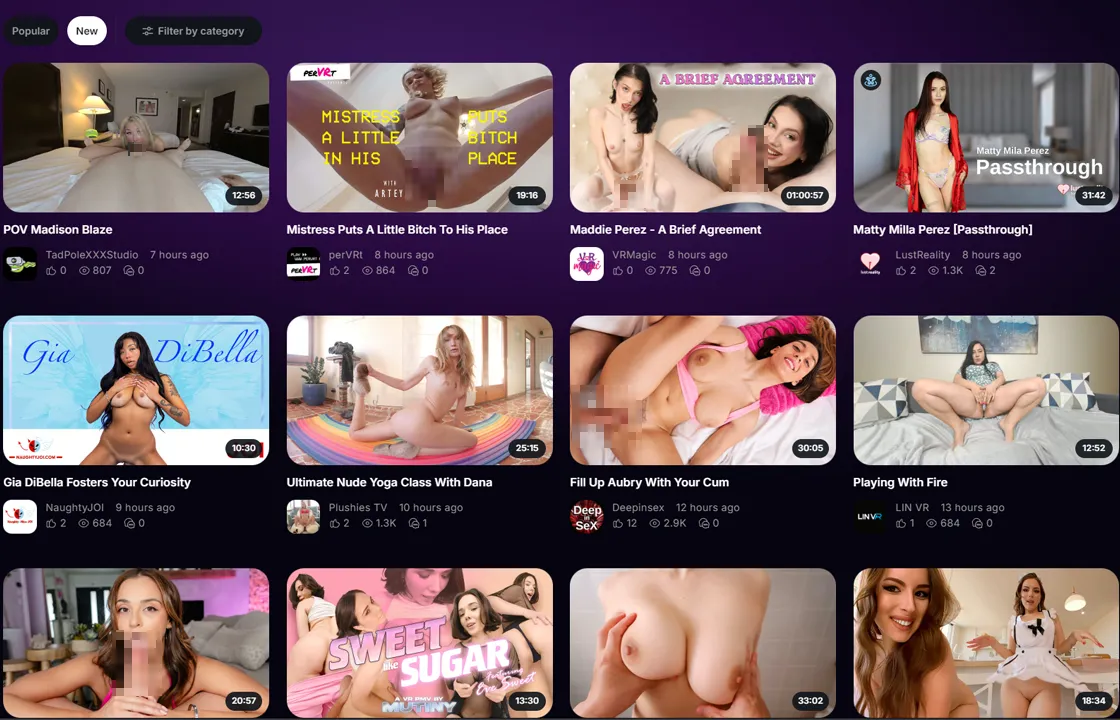 Screenshot
VRPorn
- Wiedergabe
- Anleitung für Quest 2, 3 und 3S mit der Player-App PLAY'A[10]
- Download
- Premium mit Streaming und Downloads zur Offline-Nutzung, laut Anbieter ohne Obergrenze[9]
- Dateiwahl
- Beim Download in PLAY'A wählst du die Auflösung[10]
- Abo-Ende
- Zur Nutzung gespeicherter Dateien nach dem Abo haben wir dort keine Angabe gefunden.
- Preise
- In US-Dollar, derzeit als befristete Aktion ausgewiesen – im Bestellschritt prüfen[9]
 Screenshot
VirtualRealPorn
- Wiedergabe
- Anbieter empfiehlt den Player DeoVR für 180°- und 360°-Videos[12]
- Download
- Downloads laut Anbieter in allen Plänen enthalten[11]
- Dateiwahl
- Laut FAQ Qualitätsstufen von 4K bis 8K, je nach Gerät und Verbindung[11]
- Abo-Ende
- Zugang bis zum Ende der Abrechnungsperiode; zu gespeicherten Dateien keine Angabe[11]
- Preise
- In Euro, derzeit als Aktionspreise ausgewiesen – im Bestellschritt prüfen[11]
Mehr Anbieter mit Formaten und Preisen vergleichen wir bei den besten VR-Pornoseiten.
Häufige Fragen
Kann ich VR-Videos auf der Meta Quest ohne Internet ansehen?
Verbraucht Streaming weniger Daten als ein Download?
Brauche ich für lokale Videos einen leistungsstarken Gaming-PC?
Löst ein Download jedes Ruckeln?
Was würdet ihr für den Anfang wählen?
Quellen und Berechnungsgrundlage
Technische Angaben wurden anhand der folgenden offiziellen Quellen geprüft. Empfehlungen zur Auswahl und Fehlereingrenzung sind redaktionelle Ableitungen. Die Tabellen zu Speicher und Downloadzeit sind eigene Modellrechnungen; sie geben keine gemessene Leistung eines Anschlusses, Headsets oder Anbieters wieder. Geräte-, Geschwindigkeits- oder Anbietertests haben wir für diesen Ratgeber nicht durchgeführt.
Recherche-Stand: 14. Oktober 2026 · Sexportale-Redaktion
Quellen
- 1.MDN: Web video codec guideKompression, Bitrate und Qualitätsfaktoren; Wirkung hängt vom Codec und Encoder ab
- 2.MDN: Media Source APIGrundlage adaptiver Streaming-Verfahren wie DASH oder HLS
- 3.DeoVR: Video decoding – 120fps vs. 120hzBildrate, Decodierungsgrenzen und sichtbarer Bildausschnitt; Entwicklerangabe vom 10.10.2024
- 4.DeoVR: Uploading VR content for Meta Quest 3 and Quest 3SCodierung und Qualitätsgrenzen; Produktionshinweise für Uploads, keine Internetanforderung für Zuschauer
- 5.Meta: Capture MR and VR Apps for PublishingKabelverbindung, Freigabe „Allow Access to Data“ im Headset und Dateizugriff; behandelt primär den Export von Aufnahmen
- 6.MDN: Media container formats (file types)Unterschied zwischen Container und Codec; MP4 kann verschiedene Codecs enthalten
- 7.SKYBOX VR Video Player im Meta StoreVom App-Entwickler beschriebene Formate (2D, Side-by-Side, Top-Bottom, VR180, 360°) sowie SMB und UPnP/DLNA im selben WLAN; kein unabhängiger Produkttest
- 8.Meta: Test your app on your deviceKabelangabe „USB-C, data-capable“ – ein reines Ladekabel funktioniert nicht
- 9.VRPorn: Premium-MitgliedschaftStreaming und Downloads für Offline-Nutzung laut Anbieter; Preise als befristete Aktion in US-Dollar
- 10.VRPorn: How to Watch VR Porn VideosQuest 2, 3 und 3S; Download in der PLAY'A-App mit Auswahl der Auflösung
- 11.VirtualRealPorn: AnmeldeseiteDownloads in allen Plänen laut Anbieter, Qualitätsstufen 4K bis 8K, Kündigung zum Ende der Abrechnungsperiode
- 12.VirtualRealPorn: Anleitung für Meta Quest 3Player-Empfehlung DeoVR für 180°- und 360°-Videos